Procédure pour le développement d'un système de pompage étape par étape
Projet
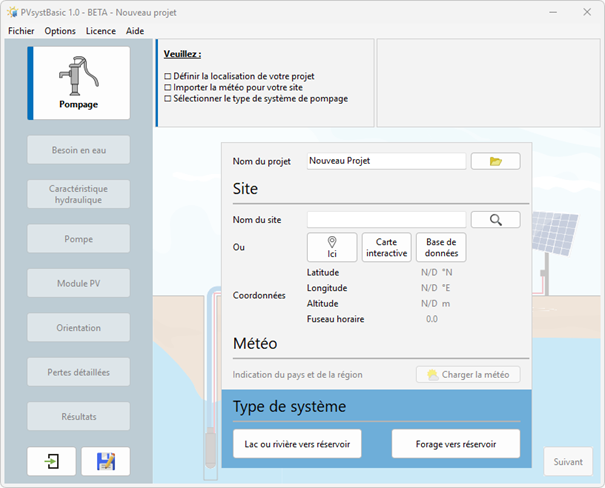
Pour commencer un projet, vous devez :
- Définir le nom du projet
- Définir le nom du site ou alors cliquer sur le bouton « ici » pour vous géolocaliser, ou bien choisir un site depuis la « carte interactive » ou rechercher un site préchargé en cliquant sur « Base de données »
Une fois le site définis, vous devez cliquer sur le bouton « Charger la météo » pour importer les données météorologiques.
Vous devez choisir le type de système que vous souhaitez simuler parmi deux choix :
- Lac ou rivière vers réservoir
- Forage vers réservoir
Besoin en eau
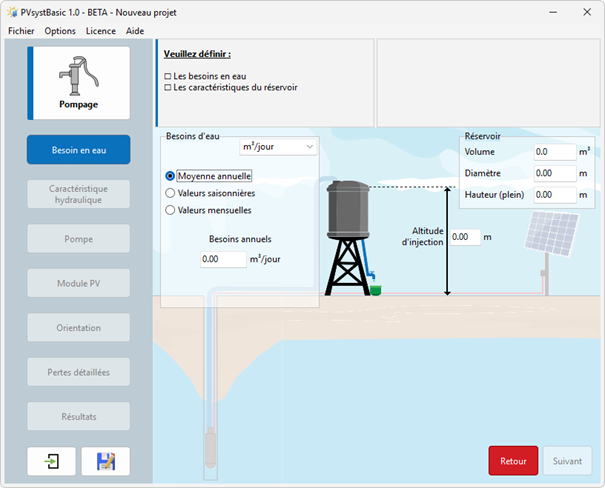
Dans cette fenetre vous devrez définir les éléments suivants :
- Les besoins en eau (volume d'eau pompée) peuvent être définis de manière annuelle (valeur constante) ou en fonction de valeurs mensuelles ou saisonnières. Il n'est pas pertinent de spécifier des besoins en termes horaires (répartition journalière), car le système de pompage inclut généralement un stockage suffisant pour au moins une journée de consommation
- Réservoir :
- Volume
- Diamètre
- Hauteur maximale (plein) : cette valeur est mesurée à partir du fond de la cuve et non du sol naturel
- Altitude d'injection (particulièrement importante si le réservoir est élevé, car elle influence la pression pour la distribution)
Caractéristique hydraulique
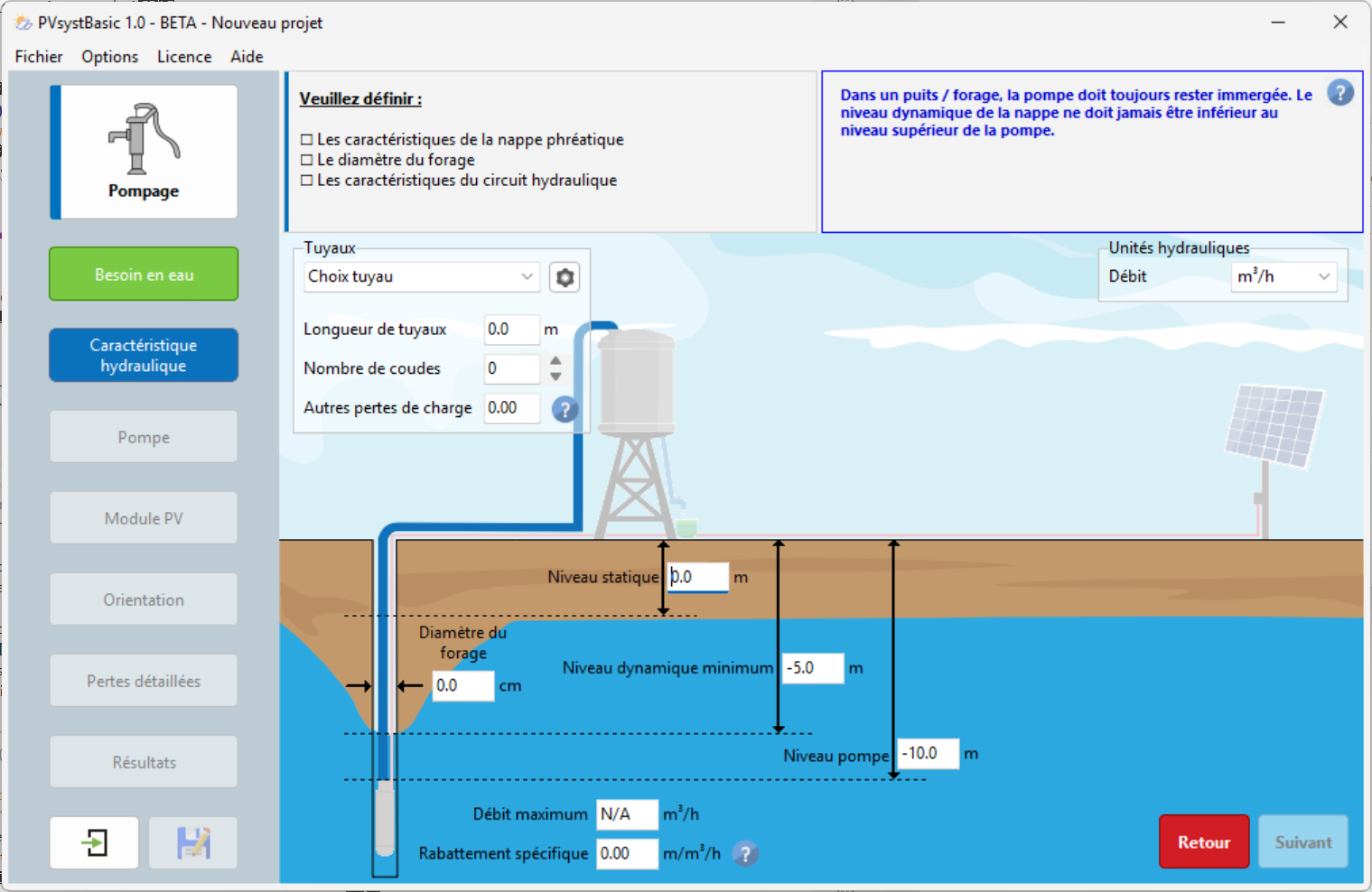
Dans cette fenetre vous devrez définir les éléments suivants :
-
Circuit hydraulique :
- Choix du type de tuyauterie
- Longueur de la tuyauterie
- Nombre de coudes (peut être laissé à "0" pour la simulation)
- Autres pertes par frottement (peut également rester à "0" pour la simulation)
-
Caractéristiques du puits/forage :
- Niveau statique
- Rabattement ou débit maximal (une seule de ces deux valeurs est requise, l'autre sera calculée automatiquement par le logiciel selon la formule suivante) : $$ \mathsf{Rabattement} = \frac{\mathsf{Niveau~ dynamique~ inférieur} - \mathsf{Niveau~ statique}}{\mathsf{Débit~ max}} $$
- Niveau dynamique minimum (calculé par le logiciel; si vous modifiez cette valeur, cela ajustera automatiquement le rabattement ou le débit maximal. Le niveau dynamique minimum doit toujours être supérieur au niveau statique)
- Niveau de la pompe
- Diamètre du forage (non utilisé dans les calculs ou simulations)
Dans PVsystBasic, les niveaux et distances sont toujours indiqués par rapport au terrain naturel (TG).
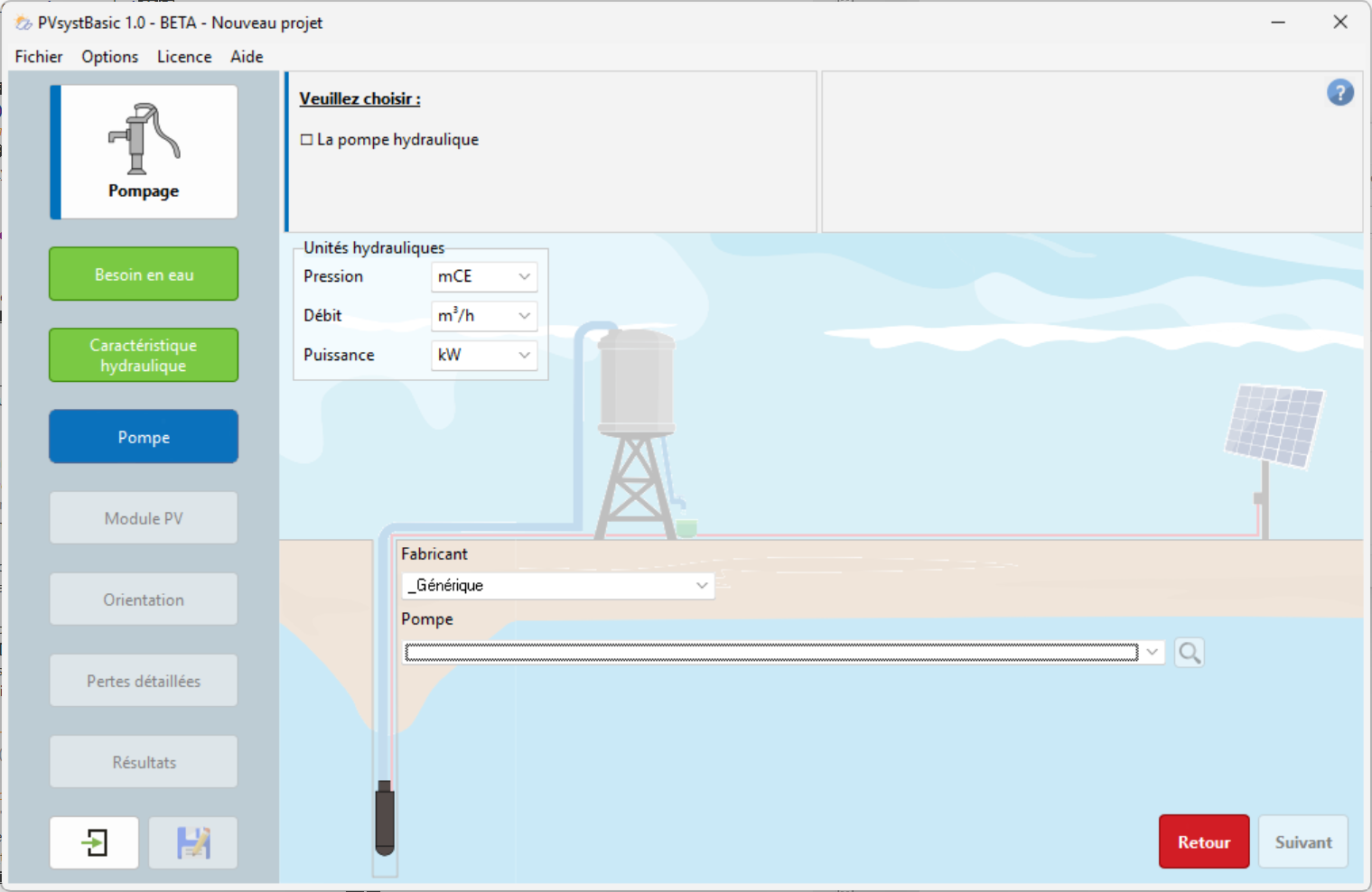
La pompe
Dans cette fenêtre, vous devrez sélectionner le modèle pour votre circuit. Plusieurs fabricants de pompes sont déjà répertoriés, vous offrant un choix parmi :
- Pompes de surface
- Pompes immergées
- Pompes à courant alternatif
- Pompes à courant continu
- Etc.
Pour sélectionner la pompe la plus adaptée aux caractéristiques de votre système, le logiciel réalise une présélection basée sur les critères suivants :
- Hauteur manométrique totale (HMT) minimale et maximale
- Débit
- Puissance
Si la pompe est incompatible (rouge) avec votre configuration.
Module PV
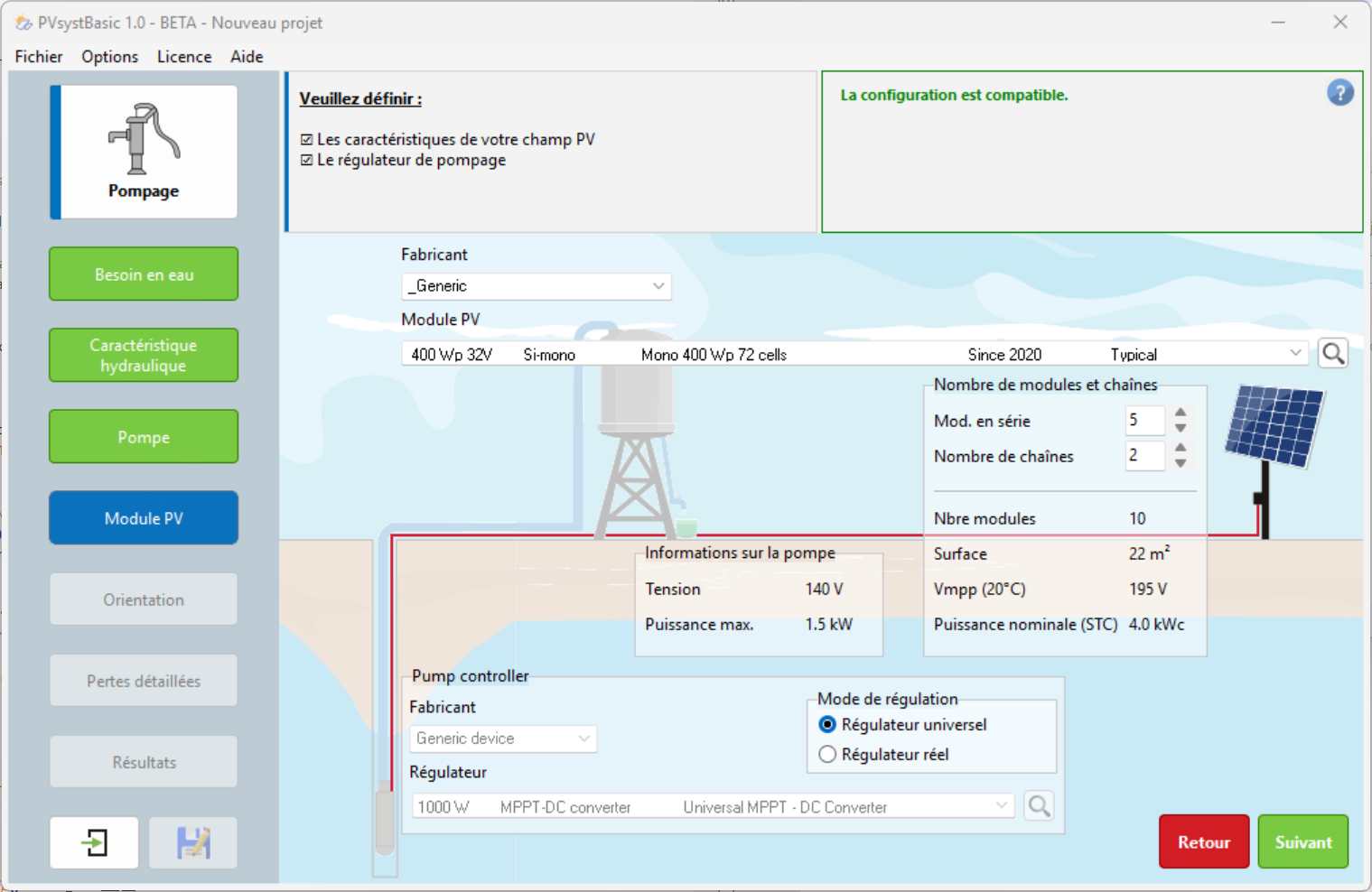
Cette fenêtre vous permettra de choisir le modèle de votre panneau photovoltaïque ainsi que le nombre en série et en parallèle que vous désirez.
Vous devrez également choisir le régulateur de pompage le plus adapté à votre système.
Configurations de systèmes et stratégies de couplage possibles :
- Régulateur universel : C'est un régulateur fictif proposé par PVsystBasic qui s'adapte à toutes les conditions de simulation
- Régulateur réel a choisir dans notre base de données
Orientation
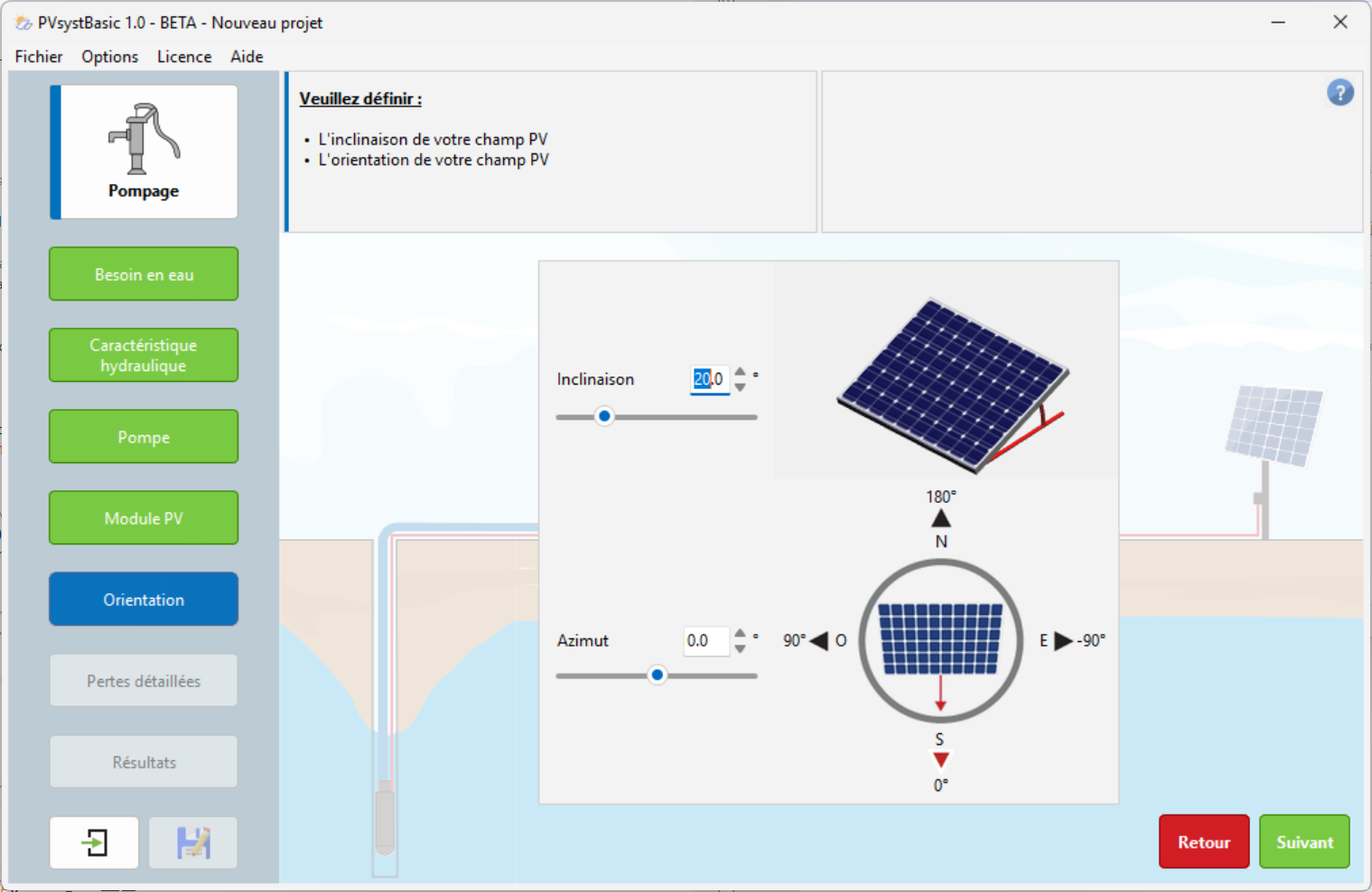
Cette fenêtre permet de déterminer l'orientation et l'inclinaison la plus adaptée pour un système photovoltaïque. Le facteur de transposition se définit comme le rapport entre l'irradiation incidente sur le plan incliné et l'irradiation horizontale. En d'autres termes, il mesure ce que vous gagnez ou perdez en inclinant le plan du collecteur.
Pertes détaillées
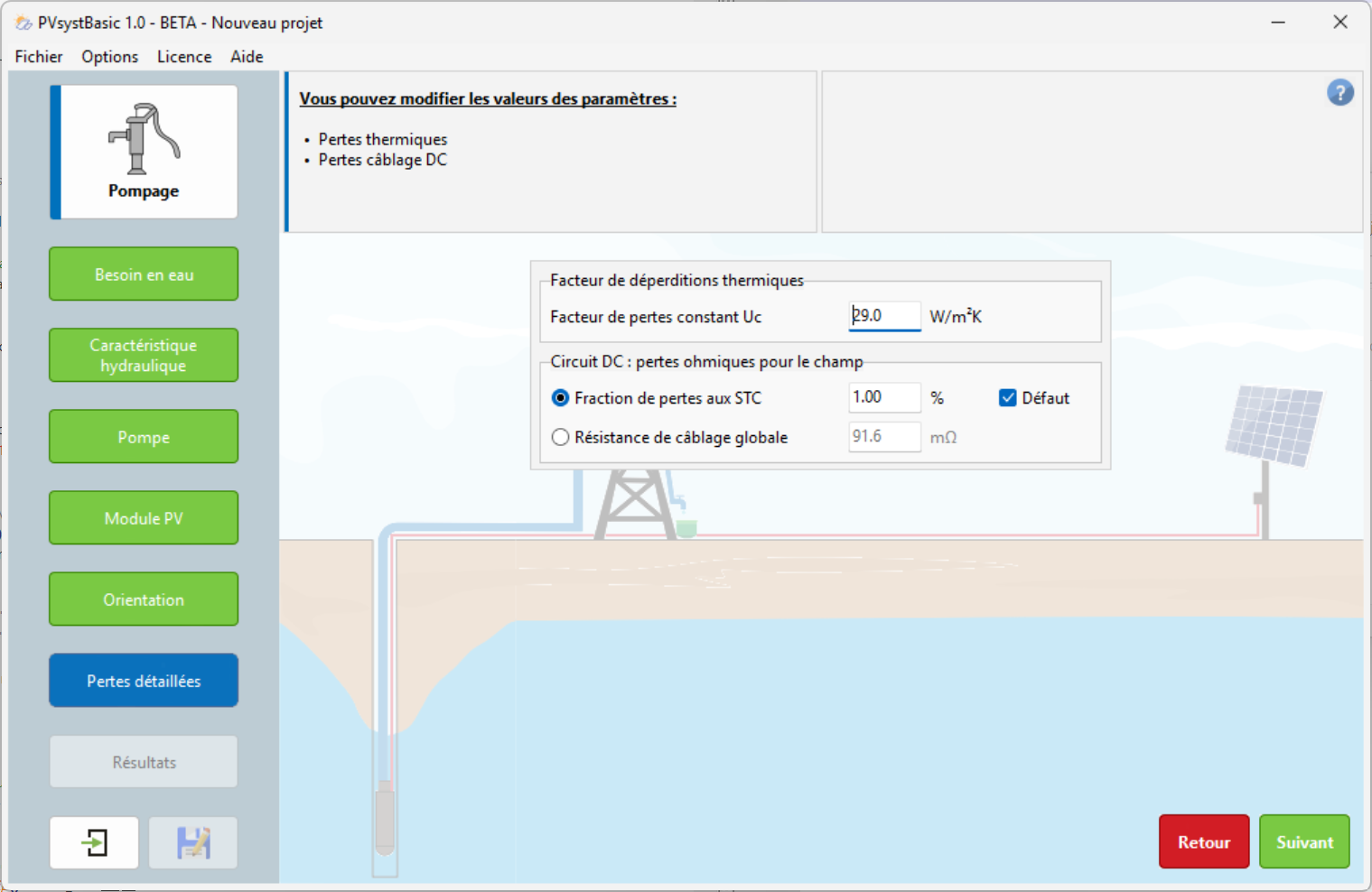
Depuis cette fenêtre vous pouvez modifier si vous le souhaitez les paramètres par défaut que vous propose PVsystbasic :
- Facteur de pertes constant Uc : Correspond au facteur de pertes thermiques du champ PV
- Circuit DC : Correspond aux pertes ohmiques pour le champ PV
Résultats
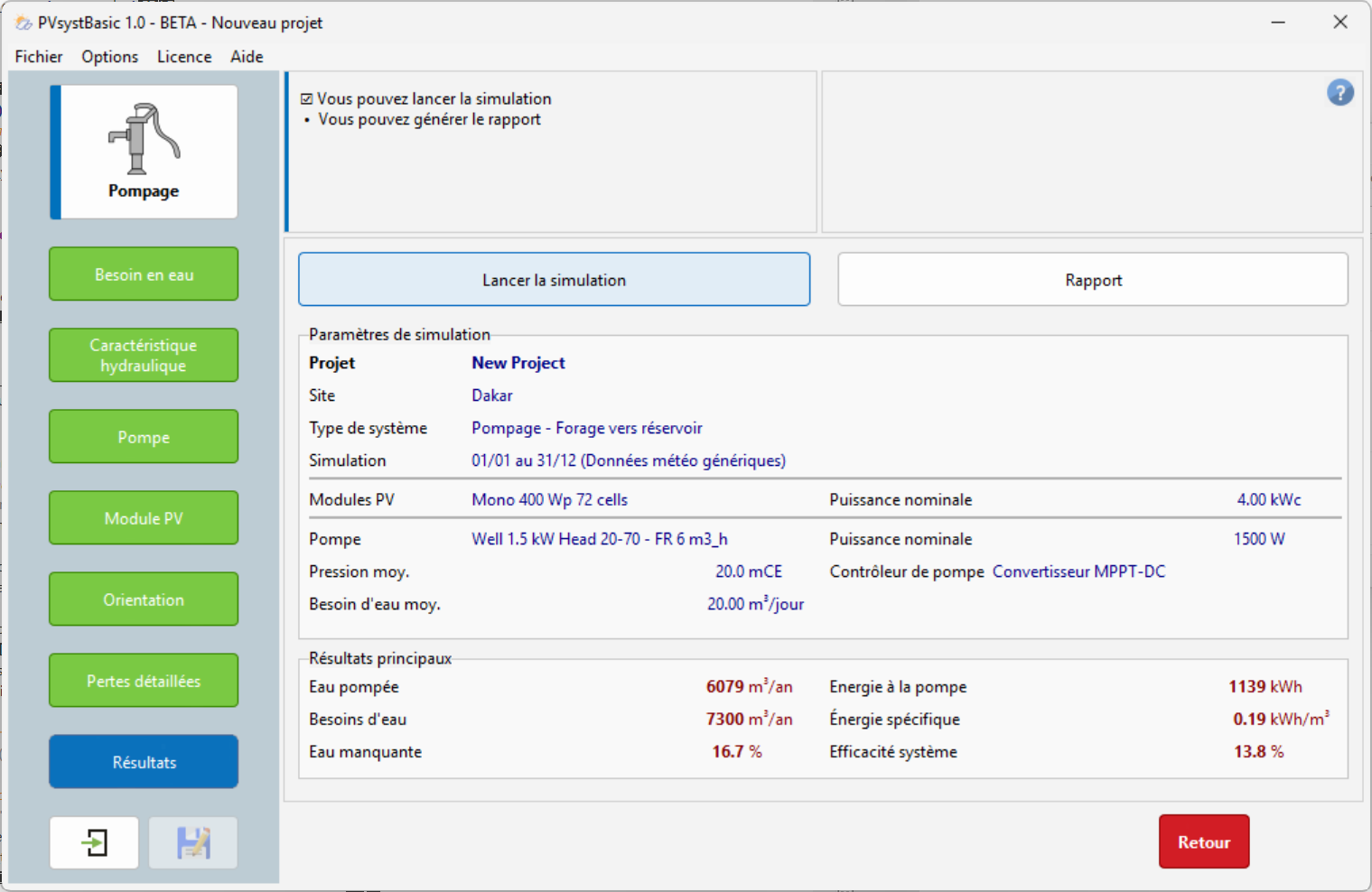
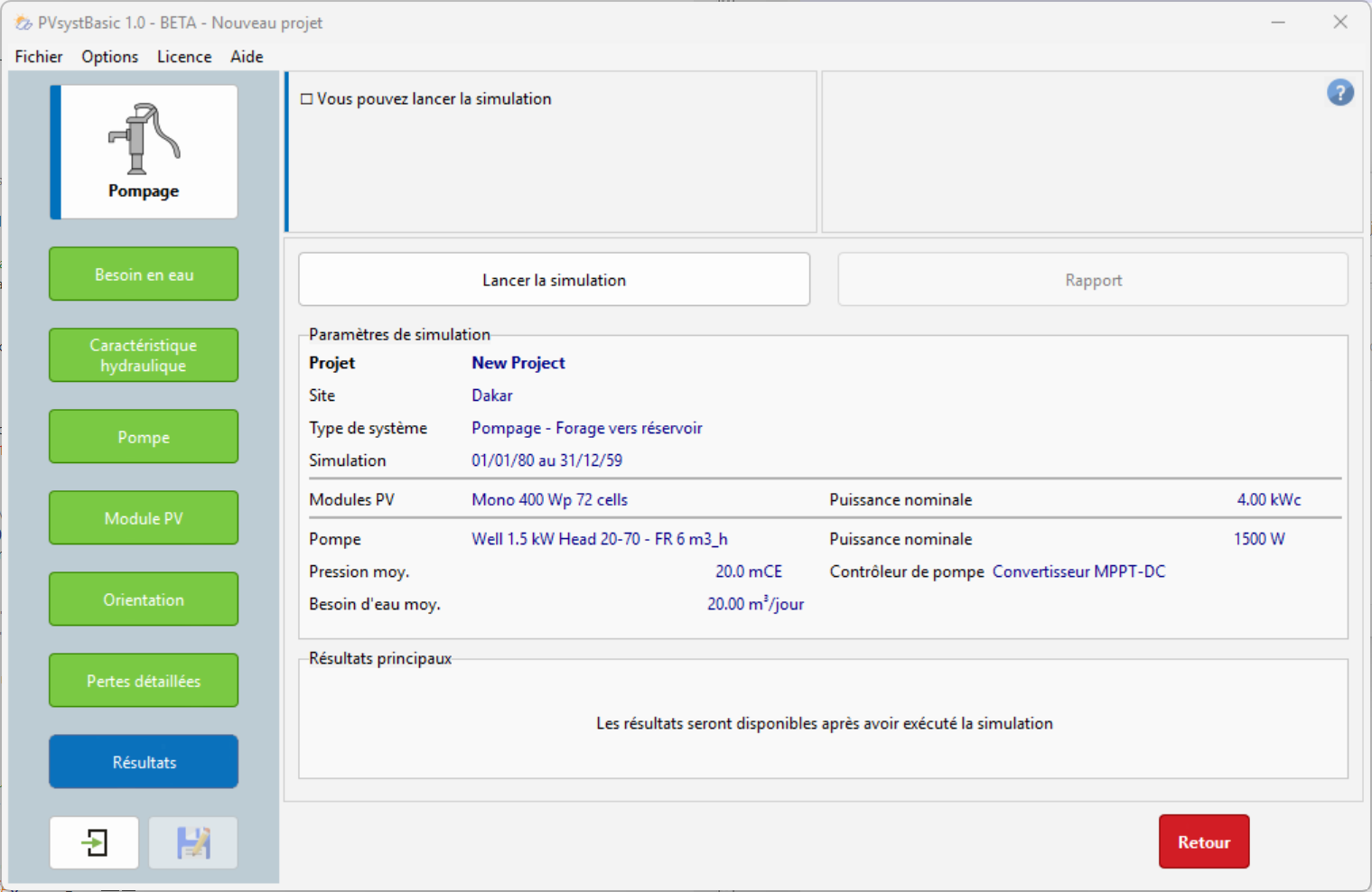
Sur le tableau de bord du projet, tous les boutons sont maintenant verts (éventuellement oranges).
Le bouton « Lancer la simulation » est activé, et vous pouvez cliquer dessus.
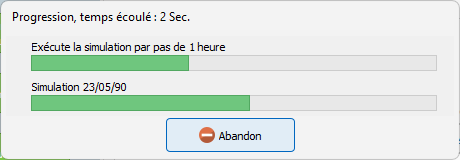
Une barre de progression s'affiche pour indiquer la partie restante de la simulation à accomplir.
En bas, un encadré affiche six valeurs qui résument les principaux résultats de la simulation. Ces informations donnent une vue d'ensemble simplifiée et permettent de détecter rapidement des erreurs évidentes ou d'obtenir une première impression d'un changement ou d'une comparaison entre différentes variantes du projet.
Pour une description complète de votre système, incluant tous les paramètres utilisés et les résultats détaillés, vous pouvez consulter le rapport de simulation.