Rapport de simulation
Prévisualiser
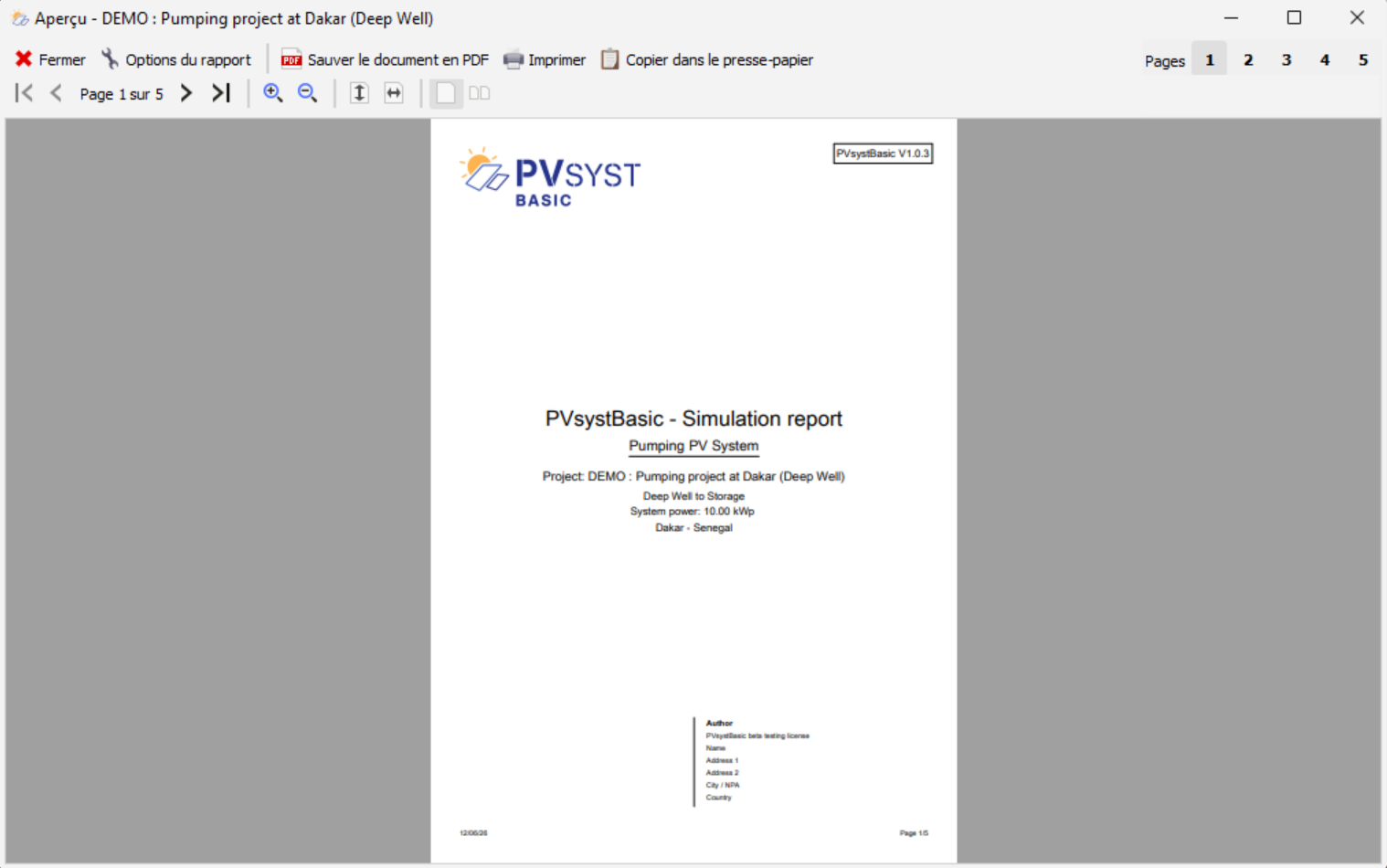
Fonctionnalités
| Icon | Description |
|---|---|
 | Options du rapport: Ouvre la boîte de dialogue des options du rapport. |
 | Sauver le document en PDF: Enregistre le document au format PDF. |
 | Imprimer: Ouvre la boîte de dialogue d'impression du système pour envoyer le document vers une imprimante. |
 | Copier dans le presse-papier: Copie le document dans le presse-papier. |
 | Navigation dans les pages: Parcourez les pages à l'aide de ces boutons. Cliquez sur l'étiquette centrale pour accéder directement à une page spécifique. |
 | Agrandir: Agrandit le document. |
 | Réduire: Réduit le document. |
 | Ajuster à la hauteur: Ajuste le document en mode portrait afin qu'une page soit entièrement visible. |
 | Ajuster à la largeur: Ajuste le document horizontalement afin qu'il occupe toute la largeur de la fenêtre d'aperçu. |
 | Accès direct aux pages: Accéde directement à la page indiquée. Ces boutons ne s'affichent pas si le document ne comporte qu'une seule page ou s'il en compte plus de dix. |
Options du rapport
Dans cette boîte de dialogue, vous pouvez personnaliser le rapport.
Options générales
Pour le document, sélectionez ici:
- Langue :
- Anglais
- Français
- Unités d'énergie :
- l'unité d'énergie
- Automatique
- \(\mathrm{KWh}\) (kilowatt-heure)
- \(\mathrm{MWh}\) (mégawatt-heure)
- le nombre de décimales pour les pourcentages dans le diagramme de pertes.
- l'unité d'énergie
Informations utilisateur et logo
Informations utilisateur
Vous pouvez modifier, pour le rapport les informations, suivantes:
- Nom
- Auteur du rapport
- Adresse
- Ville
- Code postal
- Pays
Veuillez noter
Le champ Entreprise est non modifiable. Il est automatiquement renseigné depuis les informations de votre licence PVsystBasic
Logo
Vous pouvez importer une image dans les formats suivants:
- PNG
- JPG
- BMP
Vous pouvez sélectionner d'afficher ou non sur le rapport le logo importé.
Paramètres par défaut
Le bouton Définir par défaut remplace les informations utilisateur ainsi que le logo dans les paramètres par défaut de l'application avec les données saisies dans la boite de dialogue "Options du rapport".
Le bouton Restaurer les paramètres par défaut applique les informations utilisateur et le logo définis dans les paramètres par défaut de l'application dana les paramètres des "Options du rapport".
Presse-papier
Il copie l'intégralité du document sous forme d'image dans le presse-papiers afin de pouvoir le coller immédiatement dans d'autres logiciels (tels que MS Word, MS Excel, Paint ou autres).
Veuillez noter
Si vous devez envoyer plusieurs pages, effectuez l'opération "Coller" immédiatement après le message correspondant à chaque page avant de cliquer sur le bouton OK.