Installation PVsystBasic
Configuration requise
Exigences techniques
- PVsystBasic fonctionne uniquement sous Windows (voir ci-dessous pour les autres systèmes d'exploitation).
- PVsystBasic ne peut pas être installé sur Windows Server.
- Il doit être installé sur le poste de travail où il sera utilisé.
- Le programme fonctionne correctement en mode licence complète uniquement si la date et l'heure de l'ordinateur sont correctes et n'ont jamais été modifiées. PVsystBasic décline toute responsabilité en cas de dysfonctionnement du programme dû à une modification de l'horloge de l'ordinateur.
Configuration minimum
- Systèmes d'exploitation : Windows 10 et Windows 11 (32 bits ou 64 bits)
- Éditions Windows : Familiale ou Professionnelle
- Au moins 1 Go de RAM
- Au moins 2 Go d'espace libre sur le disque dur
- Résolution d'écran minimale de 1280x720 pixels
- Carte graphique compatible avec OpenGL 2.0 ou supérieur
Installer PVsystBasic
Le fichier d'installation de PVsystBasic est disponible à cette adresse https://www.pvsyst.com/download/latest-basic
- Télécharger le fichier d'installation
- Double-cliquez dessus, un avertissement de sécurité peut s’afficher : l’éditeur doit être PVsyst SA (sinon, contactez-nous). Acceptez-le.
- Si l'ordinateur exécute déjà une version de PVsystBasic , une boîte de dialogue demandant de mettre à niveau ou d'effectuer une installation parallèle s'affiche :
- Mise à niveau (recommandée) : les anciennes versions de PVsystBasic 1 seront supprimées (les données utilisateur sont conservées) et la nouvelle sera installée.
- Installation parallèle : les anciennes versions de PVsystBasic 1 ne sont pas désinstallées et la nouvelle est installée dans un dossier distinct. Si vous utilisez les mêmes projets, sachez que la rétrocompatibilité avec les données utilisateur existantes n’est pas garantie. Cette solution reste néanmoins utile si vous devez gérer d’anciennes versions de PVsystBasic.
- Acceptez les conditions d'utilisation.
- Choisissez un dossier d'installation, le dossier par défaut,
Program Files, est généralement un bon choix. - Accepter ou refuser la collecte de données anonymes.
- Lorsque vous serez prêt, cliquez sur "Installer" et acceptez d'élever vos privilèges à ceux d'Administrateur lorsque cela vous sera demandé.
- Une fois l'installation terminée, démarrez PVsystBasic à l'aide de l'icône du bureau ou depuis le menu Démarrer (PVsystBasic 1.0).
Fichiers programme
Le dossier d'installation contient le programme lui-même, PVsystBasic.exe (qui est accessible par un raccourci dans le menu Démarrer de Windows), et un ensemble de bases de données intégrées pour les composants PV :
- Modules PV
- Pompes
- etc.
Ces bases de données ne peuvent être ni lues ni modifiées en dehors de PVsystBasic, elles seront mises à jour avec les mises à jour logicielles.
Données utilisateur
Lorsque PVsystBasic est installé, une structure de données utilisateur est créée.
L'emplacement par défaut est:
%USERPROFILE%\PVsystBasic1.0_Data
Mise à jour
Une mise à jour peut contenir des :
- Nouvelles fonctionnalités et améliorations
- Correctifs logiciel
- Bases de données de composants mises à jour
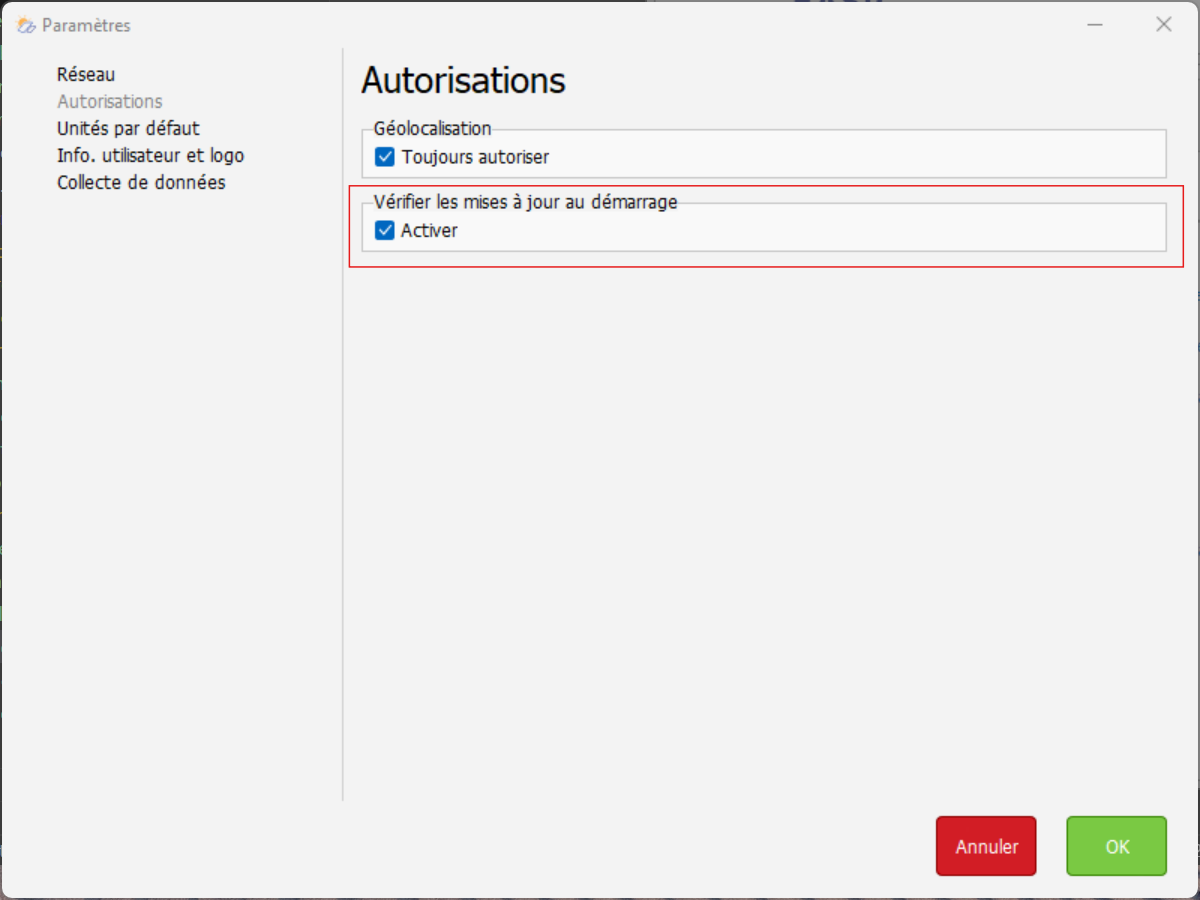
Vérification automatique des mises à jour au démarrage
Au démarrage de l'application, PVsystBasic peut rechercher automatiquement si des mises à jour sont disponibles.
Activer/Désactiver la vérification automatique des mises à jour
- Cliquez sur le menu
Options -> Paramètres - Cliquez sur la section
Autorisations - Modifiez la case à cocher Vérifier les mises à jour au démarrage.
Vérification manuelle des mises à jour
Les mises à jour peuvent être vérifiées manuellement à partir du menu Aide -> Vérifier les mises à jour.
Avertissement
La vérification des mises à jour nécessite une connexion Internet active ; assurez-vous que l’ordinateur peut accéder à *.pvsyst.com via SSL.
Désinstaller
La désinstallation de PVsystBasic ne nécessite rien d'autre que l'utilisation de l'outil de désinstallation de Windows :
- Sélectionnez
Démarrer -> Panneau de configuration -> Désinstaller un programme. - Faites un click droit sur PVsystBasic dans la liste, puis cliquez sur Désinstaller
- Acceptez et suivez les instructions.